F05 核取方塊內容控制項及日期控制項
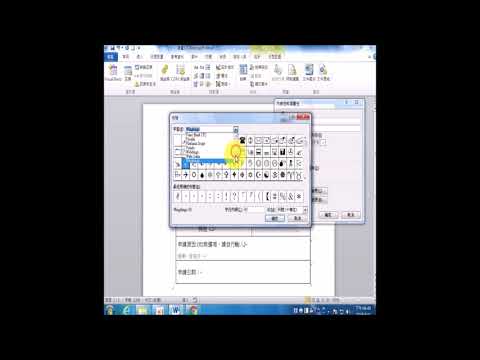
Step2預設選取圖案為十字叉叉,如欲自行設定,在功能列「開發人員」中控制項點選「屬性」Step3在「核取方塊屬性」中「已核取符號」選擇「變更」Step4往下滾動到最底,可以找到打勾選項,最後按下確定,插入核取方塊後,雙擊該方塊即可開啟「屬性面板」,從這裡可以調...。參考影片的文章的如下:
Step2預設選取圖案為十字叉叉,如欲自行設定,在功能列「開發人員」中控制項點選「屬性」Step3在「核取方塊屬性」中「已核取符號」選擇「變更」Step4往下滾動到最底,可以找到打勾選項,最後按下確定,插入核取方塊後,雙擊該方塊即可開啟「屬性面板」,從這裡可以調...。參考影片的文章的如下:
Step2預設選取圖案為十字叉叉,如欲自行設定,在功能列「開發人員」中控制項點選「屬性」Step3在「核取方塊屬性」中「已核取符號」選擇「變更」Step4往下滾動到最底,可以找到打勾選項,最後按下確定,插入核取方塊後,雙擊該方塊即可開啟「屬性面板」,從這裡可以調整核取方塊的外觀、大小、預設狀態等進階設定,讓方塊符合您的使用需求。,在日常辦公和學習中,我們這些office使用者經常需要在Word文件(word文檔)或Excel表格中...

本文教大家如何在Word上製作「真實」核選方塊,常常收到各種文件,不夠勾選方塊在檔案上都不能直接勾,相信大家也遇過!辦活動時常會製作報名表,表格上通常會出現□,可能是性別,也可能是報名的場次讓報名者勾...